How To Enable Flex Card in OmniStudio(Vlocity) Salesforce

FlexCards are a core UI component of Salesforce OmniStudio (Vlocity). They allow you to display data in a responsive, reusable, and dynamic card-based layout without writing code. Before you can create or use FlexCards, you must ensure that OmniStudio and FlexCards are properly enabled in your Salesforce org.

This article explains how to enable FlexCard in OmniStudio, including required permissions, settings, and verification steps.

What Is a FlexCard in OmniStudio?

A FlexCard is a lightweight UI component used to:

  • Display Salesforce or external data

  • Work with OmniScripts and Integration Procedures

  • Show summary views, KPIs, or record details

  • Reuse UI logic across apps and pages

FlexCards are part of the OmniStudio Designer and rely on proper feature enablement and user access.

Prerequisites to Enable FlexCard

Before enabling FlexCards, make sure:

  • OmniStudio (Vlocity) is installed in your org

  • You have System Administrator access

  • Required OmniStudio licenses are assigned

Your org is Lightning Experience–enabled

Step 1: Verify OmniStudio Is Installed

FlexCards are available only if OmniStudio is installed.

Steps:
  1. Go to Setup

  2. Search for Installed Packages

  3. Verify that OmniStudio, Vlocity, or Salesforce Industries package is installed

If OmniStudio is not installed, FlexCards will not appear.

If you do not do the setting then this is the error
you do not do the setting then this is the error

Step 2: Enable OmniStudio Designer

FlexCards are created inside OmniStudio Designer, so this must be enabled.

Steps:

  1. Go to Setup

  2. Search for OmniStudio Settings

  3. Enable:

    • OmniStudio Designer

    • OmniStudio Runtime

  4. Save the settings

This allows access to FlexCards, OmniScripts, DataRaptors, and Integration Procedures.

Warning Tab
Warning Tab Click Than Show This Link
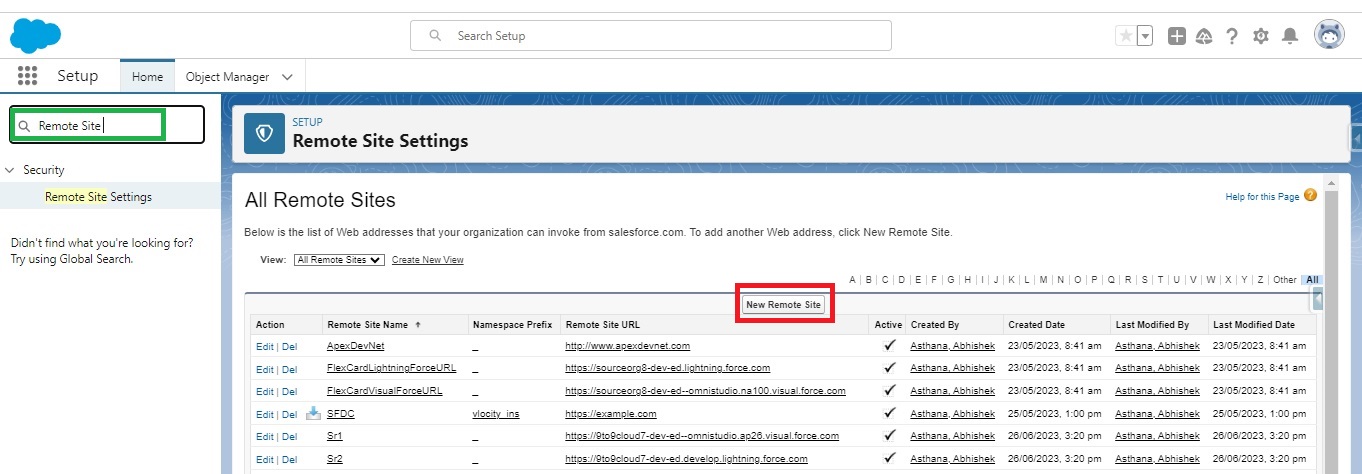
Remote Site Setting
Remote Site Setting

Step 3: Assign Required Permission Sets

Even if OmniStudio is enabled, FlexCards will not be visible without proper permissions.

Required Permission Sets:
  • OmniStudio Admin

  • OmniStudio Designer

  • OmniStudio Runtime

Steps:

  1. Go to Setup

  2. Open Users

  3. Select your user

  4. Click Permission Set Assignments

  5. Assign the required OmniStudio permission sets

Log out and log in again after assignment.

Fill 1st Link then do the same action 2time
Fill the Tab

Step 4: Enable FlexCard Feature Access

FlexCards are controlled through OmniStudio capabilities.

Steps:

  1. Go to Setup

  2. Search for Custom Permissions

  3. Ensure permissions related to:

    • FlexCard

    • OmniStudio UI

    • Vlocity Cards
      are enabled via permission sets

This ensures the FlexCard option appears in the Designer.

Step 5: Access FlexCard from OmniStudio Designer

Once enabled, you can access FlexCards.

Steps:

  1. Click the App Launcher

  2. Search for OmniStudio Designer

  3. Open OmniStudio Designer

  4. Select FlexCards from the left panel

  5. Click New to create a FlexCard

If FlexCard appears in the menu, it is successfully enabled.

Step 6: Verify FlexCard Availability in Lightning App Builder

FlexCards can be embedded into Lightning pages.

Steps:

  1. Go to Lightning App Builder

  2. Edit a Record Page or App Page

  3. Search for FlexCard in Components

  4. Drag and drop it onto the page

  5. Configure required properties

This confirms FlexCards are available at runtime.

Common Issues and Troubleshooting

FlexCard Not Visible in OmniStudio Designer

  • Check OmniStudio permission sets

  • Verify OmniStudio Designer is enabled

  • Confirm package installation

FlexCard Not Rendering on Page

  • Ensure OmniStudio Runtime permission is assigned

  • Activate the FlexCard

  • Check Data Source configuration

No Data Displayed

  • Validate DataRaptor or Integration Procedure

  • Confirm context variables like {recordId}

Best Practices for Using FlexCards

  • Always activate FlexCards before use

  • Use reusable FlexCards for performance

  • Prefer Integration Procedures for complex logic

  • Test FlexCards using Preview mode

  • Use context variables for dynamic data

Conclusion

Enabling FlexCards in OmniStudio is a foundational step for building modern, scalable Salesforce UI solutions. By ensuring OmniStudio is installed, permissions are assigned, and Designer access is enabled, you can start creating powerful FlexCards that integrate seamlessly with OmniScripts and Integration Procedures.

Once enabled, FlexCards help you deliver faster, more interactive user experiences without writing Apex or Lightning Web Components.

1 thought on “How To Enable Flex Card in OmniStudio(Vlocity) Salesforce”

  1. Pingback: How To Embed OmniScript in Another OmniScript. - 9to9clouds

Comments are closed.

Scroll to Top